

Berikut ini adalah cara menulis artikel di Eskaber.com (FAQ Eskaber).
Cara mendaftar di eskaber bisa lihat di sini
Jika cara pertama tadi gagal, silahkan ikuti petunjuk seperti di sini.
Mungkin masih ada teman-teman yang belum tahu bagaimana caranya untuk menulis di eskaber.com setelah berhasil mendaftar menjadi penulis.
Semoga artikel singkat ini bisa bermanfaat bagi teman—teman yang ingin menulis di blog gabungan para penulis ini.
Menulis artikel di eskaber tidaklah terlalu sulit, hanya saja harus memahami tahapannya terlebih dulu, jadi sebelum mencoba untuk mengirim artikel di eskaber, ada baiknya teman–teman paham terlebih dulu, konsep penulisan yang ada di eskaber.
Saya tidak akan mengajarkan kepada teman—teman bagaimana caranya menuliskan sebuah artikel, tetapi saya lebih menekankan bagaimana langkah dan prosedur agar teman—teman bisa menulis dan menerbitkan artikel di eskaber.
Berikut ini adalah panduan singkatnya.
Menulis Artikel di SKB versi WordPress ada 2 cara yaitu; dengan menggunakan menu Posts dan menu Pages. Tapi untuk menjabarkan dua menu tersebut mungkin akan saya coba uraikan di tulisan berikutnya.
Tahapan Menulis Artikel di Eskaber :
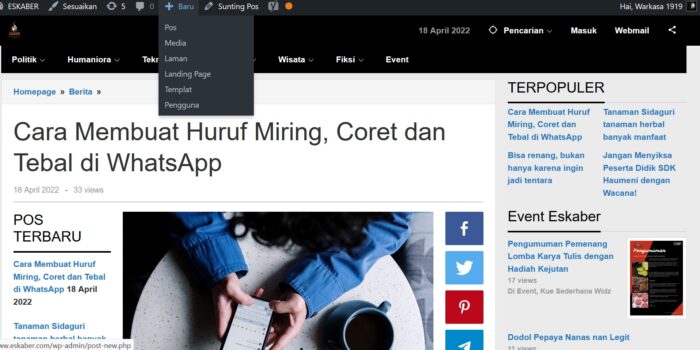
- Setelah kita buka beranda SKB, di selanjutnya klik Tulis (+) seperti gambar no 1.
- Selanjut setelah di menu pages kita klik tombol (+) add new, kita akan melihat halaman baru yang berisi form untuk melakukan penulisan (metode penulisanya seperti microsoft word jadi akan sangat memudahkan bagi pemula sekalipun).
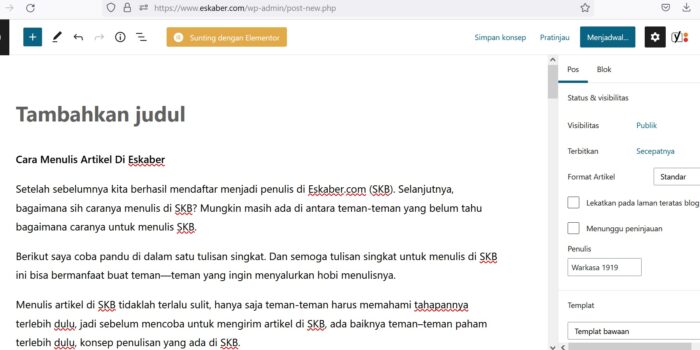
Semua artikel harus mempunyai judul, jadi teman-teman bisa menulis judul artikel-nya terlebih dahulu.
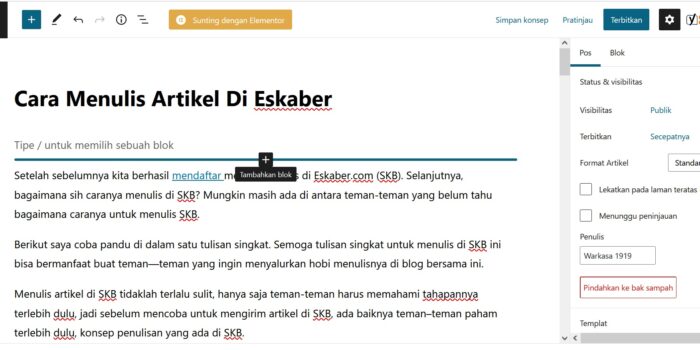
- Di atas judul ada tombol (+) atau Add Media, untuk memasukan gambar atau video ke artikel yang kita di tulis nanti.
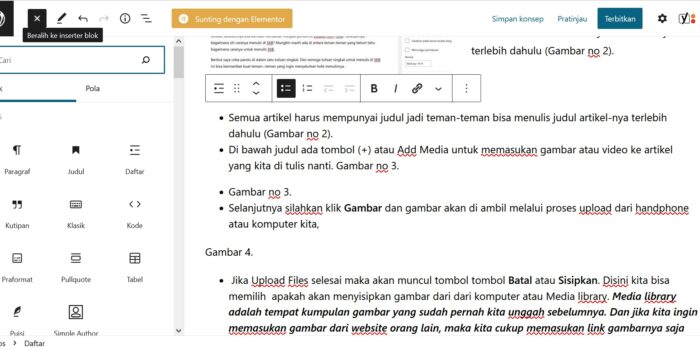
- Silahkan klik Gambar untuk mempercantik tampilan artikel dan gambar akan di ambil melalui proses upload dari handphone atau komputer.
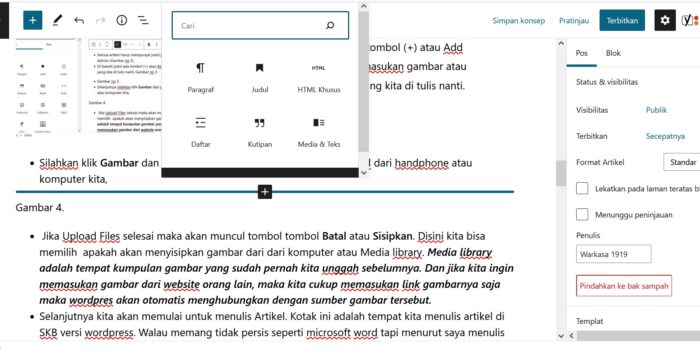
- Jika Upload Files selesai maka akan muncul tombol tombol Batal atau Sisipkan. Disini kita bisa memilih apakah akan menyisipkan gambar dari dari komputer atau Media library. Media library adalah tempat kumpulan gambar yang sudah pernah kita unggah sebelumnya. Dan jika kita ingin memasukan gambar dari website orang lain, maka kita cukup memasukan link gambarnya saja maka wordpres akan otomatis menghubungkan dengan sumber gambar tersebut.
- Kita akan memulai untuk menulis Artikel. Kotak ini adalah tempat kita menulis artikel di SKB versi wordpress. Walau memang tidak persis seperti microsoft word tapi menurut saya menulis semua hal yang di butuhkan sudah cukup untuk mengatur format text dll. Teman-teman bisa menulisnya di tempat lain selanjutnya di tempelkan ke tempat ini.
- Silahkan di klik Toolbar dasar untuk menformat teks , seperti untuk merubah jenis paragraph, Memberikan efek tebal, Memberikan efek tulisan miring, Membuat daftar list, Membuat daftar list menggunakan huruf dll.
- Setelah kita selesai menulis artikel, maka kita akan melakukan penerbitan artikel ke website eskaber. Tapi sebelum kita menerbitkan artikel kita sebaiknya di isi dan lengkapi pengaturannya (kategori, tag, gambar unggulan dan lain-lain).
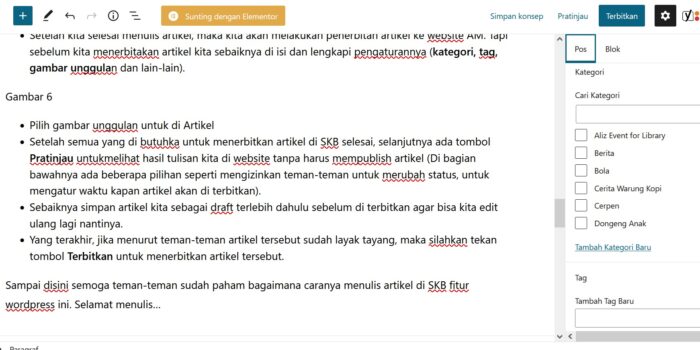
Silahkan pilih kategori artikel. letaknya ada disebelah kanan halaman menulis.
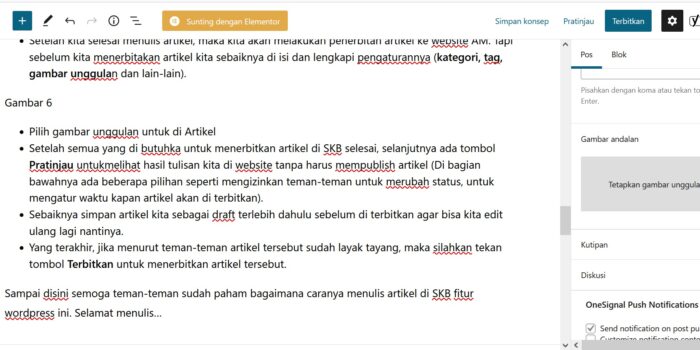
Silahkan pilih gambar unggulan, letaknya ada disebelah kanan halaman menulis.
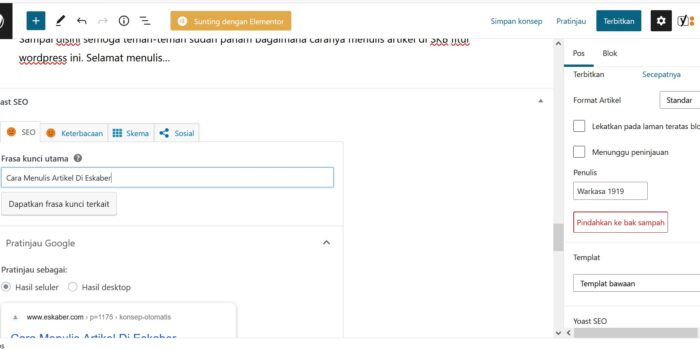
Eskaber saat ini memungkinkan untuk melihat keterbacaan artikel di mesin telusur, sobat bisa memanfaatkan fitur Yoast SEO yang terletak di bagian bawah halaman menulis
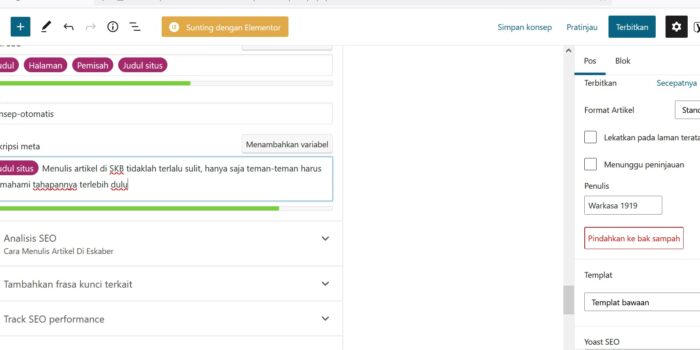
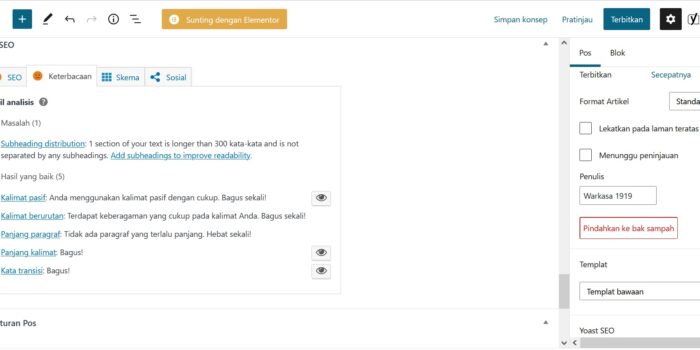
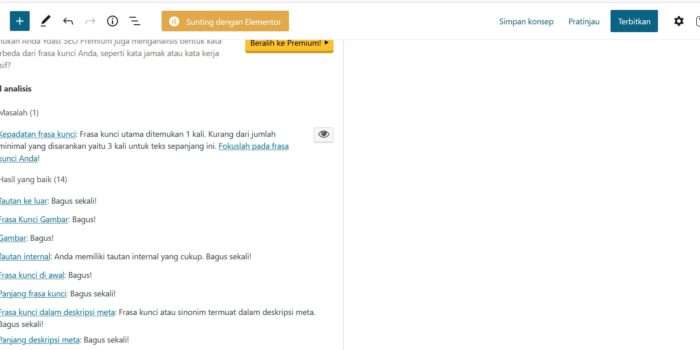
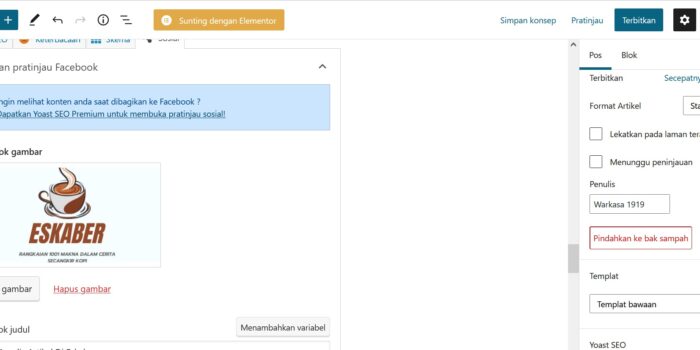
SKB saat ini memungkinkan untuk melihat keterbacaan artikel di facebook dan twitter, sobat bisa memanfaatkan fitur Yoast SEO – (Media) yang terletak di bagian bawah halaman menulis
- Untuk menerbitkan artikel selesai, selanjutnya ada tombol Pratinjau untukmelihat hasil tulisan kita di website tanpa harus mempublish artikel (Di bagian bawahnya ada beberapa pilihan seperti mengizinkan teman-teman untuk merubah status, untuk mengatur waktu kapan artikel akan di terbitkan).
- Sebaiknya simpan artikel kita sebagai draft terlebih dahulu sebelum di terbitkan agar bisa kita edit ulang lagi nantinya.
- Yang terakhir, jika menurut teman-teman artikel tersebut sudah layak tayang, maka silahkan tekan tombol Terbitkan untuk menerbitkan artikel tersebut.
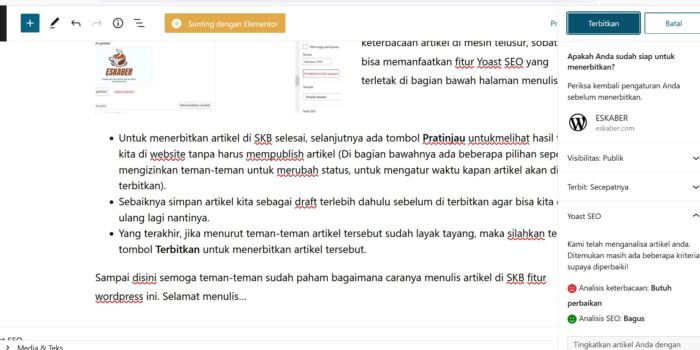
Terbitkan
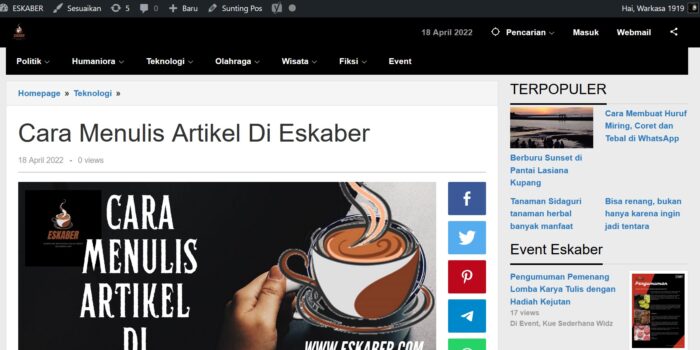
Konten sudah tayang di beranda eskaber
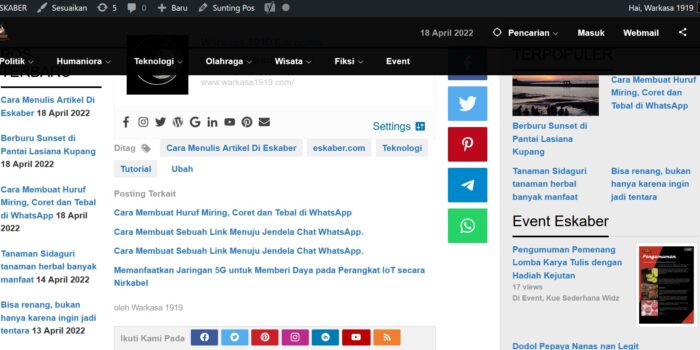
Untuk mengedit, cukup klik “Ubah” yang terletak di bagian bawah artikel
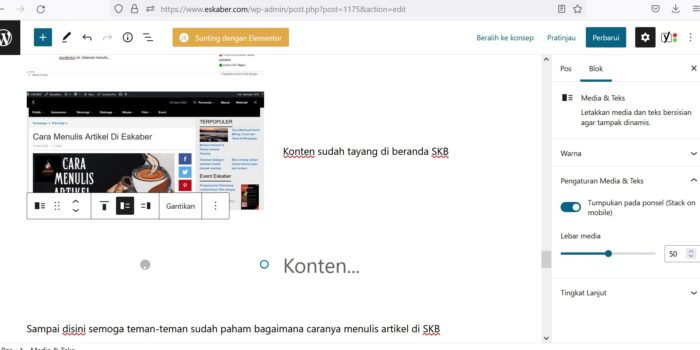
Selanjutnya untuk menayangkan kembali cukup klik “Perbaharui”, terletak di sudut kanan atas halaman menulis.
Sampai disini semoga teman-teman sudah paham bagaimana caranya menulis artikel di eskaber ini. Selamat berkarya.






Tidak bisa masuk Mas Warkasa minta password nya
Terima kasih artikel yg sangat bermanfaat dan inspiratif
Terima kasih sudah meluangkan waktu untuk membacanya mbam Ety. Salam..
Terima kasih infonya Mas Warkasa.
Saya juga menulis dulu di tempat lain.
Lalu saya tempel eh tak berhasil.
Hormat saya.
Waduh, tak berhasil ya pak bisa jadi itu akibat sinyal dan lainnya..
Salam hormat
Terimakasih pak Ketua, dengan rumah dan tampilan baru tentunya teman2 kita yang lain perlu adaptasi dan ada yang kesulitan menulis atau berkomentar, dengan adanya artikel ini sangat memudahkan teman-teman kita untuk aktif menulis kembali di blog tercinta ini ☺️☺️☺️
Semoga bermanfaat ya